
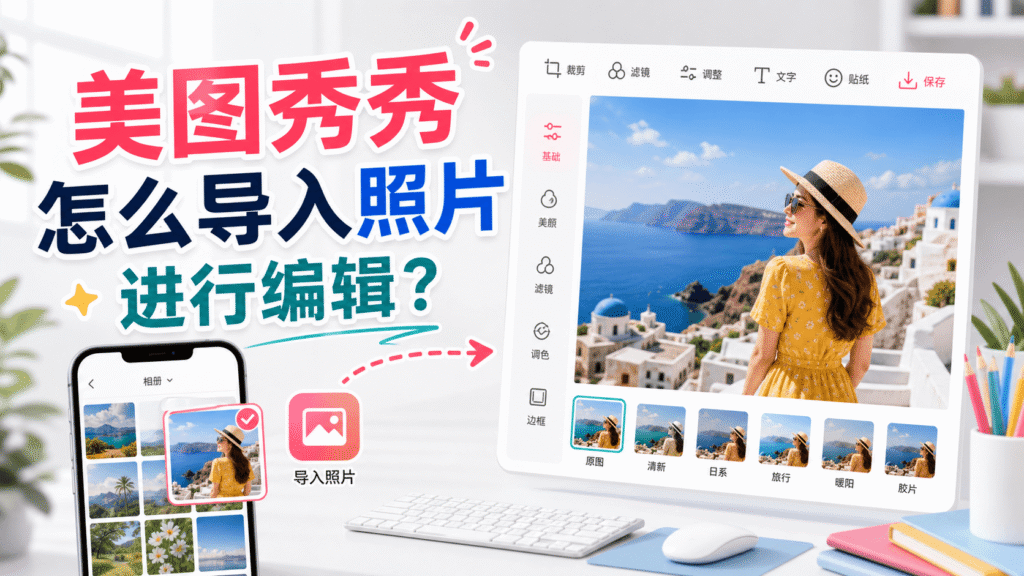
美图秀秀是一款操作简单、功能丰富的图片处理工具,可以用于照片美化、人像美容、裁剪、调色、抠图、拼图以及添加文字等。对于第一次使用的新手来说,首先要掌握的就是导入照片。那么,美图秀秀怎么导入照片进行编辑?本文将分别介绍手机端和电脑端的操作方法,并分享常用编辑功能、照片保存步骤及注意事项。
一、美图秀秀导入照片前需要准备什么?
在开始编辑之前,建议先把需要处理的照片保存在手机相册或电脑文件夹中,并确认照片能够正常打开。常见的 JPG、JPEG、PNG 等图片格式通常都可以直接导入。
如果照片来自微信、浏览器或网盘,可以先将其下载到本地。手机用户还需要检查美图秀秀是否拥有访问相册的权限,否则可能无法看到照片。为了防止误操作,重要照片可以提前保留原图,编辑完成后再另存为新图片。
二、手机端美图秀秀怎么导入照片?
使用手机编辑照片时,可以按照下面的步骤操作:
- 打开手机上的美图秀秀 App。
- 在首页选择“图片美化”或类似的图片编辑入口。
- 系统进入相册页面后,找到需要编辑的照片。
- 点击照片,然后选择“开始编辑”或确认导入。
- 进入编辑页面后,根据需要使用裁剪、滤镜、美颜和文字等功能。
- 编辑完成后,点击右上角的“保存”按钮。
首次导入照片时,系统可能会提示申请相册权限。用户可以根据实际需要选择允许访问全部照片,或者只允许访问选中的照片。如果不小心拒绝了权限,可以进入手机的系统设置,在应用权限管理中重新开启。
不同版本的美图秀秀在按钮名称和位置上可能略有区别,但基本流程都是“打开图片美化—选择照片—进入编辑—保存图片”。
三、电脑端美图秀秀怎么导入照片?
如果需要在较大的屏幕上处理证件照、商品图或高清照片,可以使用电脑端美图秀秀。常见操作步骤如下:
首先启动美图秀秀电脑版,在首页点击“图片编辑”“打开图片”或“图片美化”。随后在文件选择窗口中找到照片所在的文件夹,选中图片并点击“打开”。
照片导入后,会显示在编辑区域中。用户可以从工具栏选择裁剪、旋转、调色、人像美容、抠图、文字和贴纸等功能。完成编辑后,点击“保存”或“另存为”,设置文件名称、保存位置、图片格式和画质即可。
部分电脑版本也支持直接把图片从文件夹拖入软件窗口。这种方法更加快捷,适合需要连续处理多张照片的用户。
四、导入照片后可以进行哪些编辑?
成功导入照片后,可以先从基础编辑功能开始操作。
1. 裁剪和旋转
裁剪可以去掉照片中多余的区域,重新调整画面构图。用户还可以选择正方形、3:4、4:3或16:9等常用比例。如果照片方向不正确,可以使用旋转或翻转功能进行调整。
2. 调整亮度和色彩
照片偏暗时,可以适当提高亮度或阴影;画面发灰时,可以调整对比度;颜色不够鲜艳时,可以轻微增加饱和度。参数不宜调整过度,否则容易导致照片失真。
3. 添加滤镜
滤镜可以快速改变照片风格,例如清新、复古、胶片、冷调和暖调。选择滤镜后,建议调整使用强度,避免滤镜效果太重而遮盖原图细节。
4. 人像美容
编辑自拍或人像照片时,可以使用磨皮、美白、祛痘、去黑眼圈、瘦脸和美妆等功能。自然修饰通常比大幅调整更耐看,也更适合证件照、简历照等正式用途。
5. 添加文字和贴纸
通过文字功能,可以为照片添加标题、说明或日期。设置文字时要注意字体大小、颜色和位置,确保内容清楚易读。贴纸可以丰富画面,但不宜添加太多,以免照片显得杂乱。
6. 抠图和更换背景
抠图功能可以识别人像、商品或其他主体,并将其与原背景分离。抠图后可以更换纯色背景,也可以制作证件照、商品展示图和创意合成图片。
五、多张照片怎么导入和拼图?
如果想把多张照片组合到一张图片中,可以使用美图秀秀的“拼图”功能。进入拼图页面后,从相册中勾选需要使用的照片,然后选择模板拼图、自由拼图或图片拼接。
导入多张照片后,可以调整每张照片的位置、显示范围、间距和边框。旅行记录、美食合集、产品展示及社交平台配图都适合使用拼图功能。选择照片时要注意数量限制,同时尽量使用色调和主题相近的图片,使整体效果更加协调。
六、为什么美图秀秀无法导入照片?
如果照片无法导入,可以从以下几个方面检查:
首先,确认美图秀秀已经获得相册或文件访问权限。其次,检查照片是否损坏,以及图片格式是否常见。部分从其他软件保存的特殊格式可能无法直接识别,可以先将其转换为 JPG 或 PNG。
如果照片存储在云端但没有下载到本地,也可能无法正常导入。手机存储空间不足、软件版本异常或缓存过多,同样可能影响图片读取。此时可以释放存储空间、重启软件,或者在确认数据安全后更新应用。
七、编辑后的照片怎么保存?
照片处理完成后,点击页面中的“保存”“导出”或“下载”按钮。日常分享通常可以使用 JPG 格式;需要透明背景时,应选择支持透明效果的 PNG 格式。
如果照片用于打印、证件提交或商品展示,建议选择较高画质,并检查导出后的尺寸和清晰度。如果上传平台限制文件大小,可以在保证面部、文字等重要细节清晰的前提下适当压缩。
保存后最好重新打开图片检查一次,确认文字没有错位、人物没有变形、图片比例正确,并且文件保存到了预期位置。
八、导入照片进行编辑的实用技巧
新手编辑照片时,可以按照“裁剪构图—调整光线—改善色彩—处理人物—添加文字—保存检查”的顺序操作。先处理整体画面,再修饰局部细节,可以避免反复修改。
编辑过程中还可以使用前后对比功能,观察调整是否过度。对于重要图片,建议不要覆盖原文件,而是另存为新照片,这样发现问题时还可以重新处理。
九、总结
美图秀秀怎么导入照片进行编辑?手机端可以进入“图片美化”,从相册选择照片;电脑端则可以通过“打开图片”或拖放方式导入文件。进入编辑页面后,即可使用裁剪、调色、滤镜、美颜、文字、拼图和抠图等工具。
整个操作流程并不复杂。只要提前准备好照片、开启相册权限,并按照先整体后局部的顺序进行处理,即使没有修图经验,也能快速制作出清晰、自然且符合使用需求的图片。