
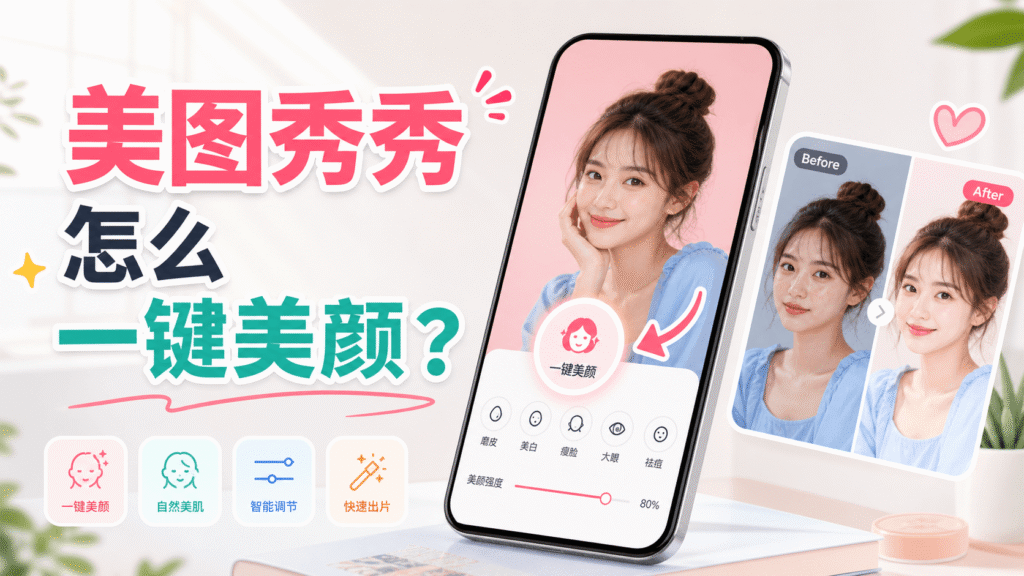
在日常拍照、自拍修图和社交平台发图时,很多人都希望照片看起来更自然、更清晰、更有气色,但又不想花太多时间逐项调整。这个时候,美图秀秀的一键美颜功能就非常实用。它可以快速识别人像面部状态,自动完成磨皮、美白、祛痘、瘦脸、提亮肤色等基础优化,非常适合新手用户使用。那么,美图秀秀怎么一键美颜?下面就为大家详细介绍操作方法和实用技巧。
一、美图秀秀一键美颜适合哪些场景?
美图秀秀一键美颜主要适合自拍照、生活照、证件照、合照以及短视频封面图片等场景。对于没有修图经验的新手来说,一键美颜可以节省大量操作时间,只需要选择照片并点击对应功能,就能快速提升人物状态。
比如照片中皮肤有些暗沉、脸部有小瑕疵、光线不够均匀,或者自拍时状态不够精神,都可以通过一键美颜进行基础修饰。如果你只是想让照片看起来更干净自然,而不是进行复杂精修,那么一键美颜就是最简单的入门方式。
二、手机端美图秀秀怎么一键美颜?
如果你使用的是手机美图秀秀,可以按照以下步骤操作:
首先,打开美图秀秀 App,在首页选择“图片美化”或“人像美容”功能。然后从手机相册中选择需要处理的照片。照片导入后,系统通常会自动识别人脸,你可以在底部工具栏找到“美颜”“美容”或“一键美颜”等相关选项。
点击一键美颜后,美图秀秀会根据照片情况自动调整皮肤、五官和整体气色。完成后,你可以预览美颜前后的效果。如果觉得美颜程度太强,可以适当降低强度;如果觉得效果不够明显,也可以继续手动调整磨皮、美白、瘦脸、大眼、祛黑眼圈等细节功能。
最后点击保存,图片就会导出到手机相册中。
三、电脑端美图秀秀怎么一键美颜?
如果你使用的是电脑端美图秀秀,操作也很简单。打开软件后,选择“打开图片”,导入需要美颜的照片。进入编辑页面后,找到“人像美容”或“美容”相关功能区。
在美容工具中,选择“一键美颜”或类似的自动美化功能。系统会自动优化人物肤色、皮肤质感和面部细节。电脑端的优势是屏幕更大,更适合查看细节,尤其适合处理证件照、头像、商品模特图等需要更清晰效果的图片。
如果照片用于正式场景,例如简历照、证件照或工作头像,建议不要把美颜程度调得太高,保持自然真实会更合适。
四、一键美颜后还需要手动调整吗?
很多新手会以为点击一键美颜后就可以直接保存,其实这要看照片用途。如果只是日常发朋友圈、微博、小红书,一键美颜后的效果通常已经足够。但如果你想让照片更精致,可以在一键美颜后再进行简单微调。
常见的微调项目包括磨皮、美白、祛痘、瘦脸、亮眼、去黑眼圈和调整肤色。建议按照“先整体、后局部”的顺序操作。先用一键美颜统一照片状态,再处理局部瑕疵,这样修出来的照片更自然。
需要注意的是,磨皮不要过度,否则皮肤会失去真实纹理;瘦脸和大眼也不要调得太夸张,否则容易让五官比例不协调。
五、一键美颜怎么调才自然?
想让美图秀秀一键美颜效果更自然,可以注意三个方面。
第一,美颜强度不要太高。很多照片其实只需要轻微提亮肤色和修饰瑕疵,如果参数拉满,反而容易出现假面感。
第二,保留面部细节。自然好看的照片通常不是完全没有纹理,而是肤色干净、光线柔和、五官清晰。
第三,根据照片光线调整。如果原图偏暗,可以先提高亮度和对比度,再进行美颜;如果原图曝光过高,则不要继续过度美白,否则人物会显得没有层次。
简单来说,一键美颜不是越强越好,而是越自然越耐看。
六、一键美颜和手动美颜有什么区别?
一键美颜的优点是速度快、操作简单,非常适合新手和批量修图。它可以自动完成基础优化,不需要用户了解太多修图参数。
手动美颜则更适合对效果有更高要求的用户。比如你只想去掉一颗痘痘,而不想整体磨皮;或者只想调整黑眼圈,不想改变脸型,这时手动工具会更精准。
对于大多数用户来说,最佳方式是“一键美颜+少量手动微调”。这样既能节省时间,又能让照片效果更符合个人需求。
七、美图秀秀一键美颜常见问题
如果一键美颜后照片变模糊,通常是磨皮强度过高导致的,可以降低美颜程度或减少磨皮参数。
如果美颜后脸部不自然,可能是瘦脸、大眼、美白效果过强,可以适当调低相关选项。
如果系统没有识别人脸,可以换一张更清晰、正面、光线较好的照片,或者手动进入人像美容功能进行处理。
如果保存后画质下降,建议选择高清保存,避免反复压缩图片。
八、总结
美图秀秀怎么一键美颜?简单来说,只需要打开美图秀秀,导入照片,进入“人像美容”或“美颜”功能,点击“一键美颜”,再根据效果适当调整强度,最后保存即可。无论是手机端还是电脑端,操作都比较简单,新手也能快速上手。
对于日常自拍、头像、生活照和社交平台配图来说,美图秀秀一键美颜是一个方便实用的功能。想要效果更自然,关键在于控制美颜强度,保留真实细节,并根据照片光线做适当调整。掌握这些方法后,你就可以轻松用美图秀秀修出干净、自然又好看的照片。