
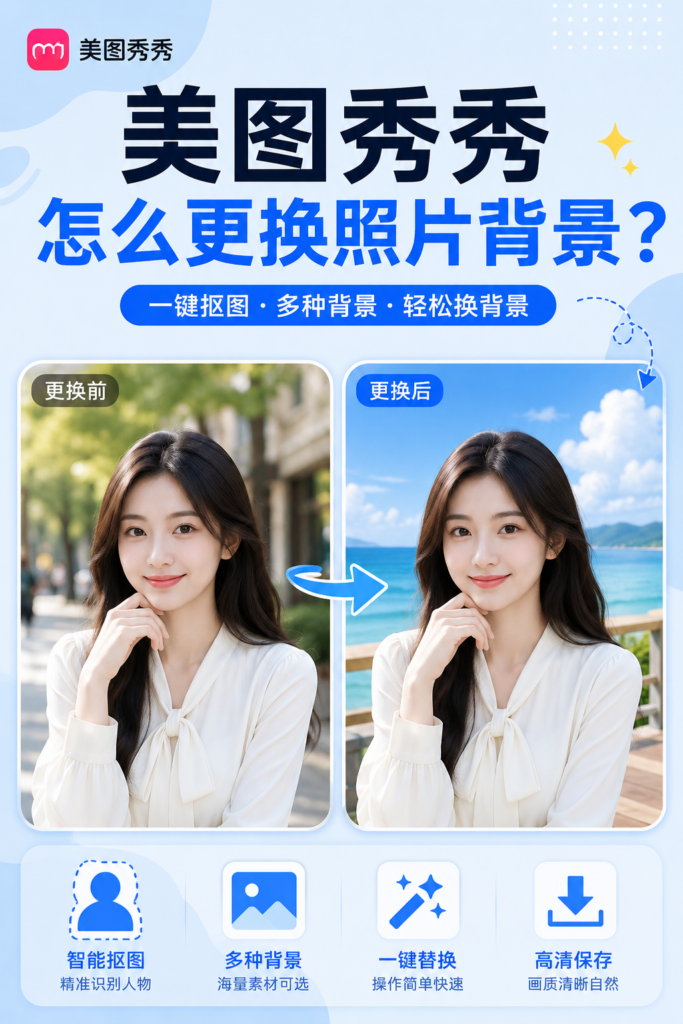
想给证件照换底色、给商品图片换纯白背景,或者想把普通照片换成海边、天空、咖啡馆等场景,美图秀秀都是很多用户首先想到的修图工具。那么,美图秀秀怎么更换照片背景?操作复杂吗?需要专业的PS技术吗?
其实完全不用担心。美图秀秀提供了智能AI抠图和背景替换功能,即使是第一次使用的新手,也能在几分钟内完成照片换背景。本文将详细介绍美图秀秀更换照片背景的方法、使用技巧以及常见问题,帮助你轻松完成各种背景替换需求。
为什么要使用美图秀秀更换照片背景?
如今,无论是工作还是生活,照片换背景的需求越来越多,例如:
- 制作蓝底、白底、红底证件照
- 电商商品图片统一背景
- 社交平台头像美化
- 旅游照片更换风景背景
- 制作海报或宣传图片
- 求职简历照片优化
相比专业设计软件,美图秀秀最大的优势就是简单、快速、智能。
它拥有AI智能识别主体功能,可以自动分离人物或物品,大大减少手动抠图的时间,即使没有任何修图经验,也可以轻松完成背景替换。
美图秀秀怎么更换照片背景?
下面以最新版美图秀秀为例介绍详细步骤。
第一步:打开美图秀秀
首先打开美图秀秀。
进入首页后,可以看到多个功能入口,例如:
- 图片美化
- AI修图
- 抠图
- 证件照
- 拼图
如果只是更换背景,建议直接进入**【AI抠图】或【抠图】**功能。
第二步:导入需要修改的照片
点击导入图片。
选择需要修改背景的照片,可以是:
- 自拍照
- 人像照片
- 商品图片
- 宠物照片
- 风景照片
建议使用主体清晰、光线充足的图片,这样AI识别会更加准确。
第三步:AI自动抠图
导入完成后,美图秀秀会自动识别照片主体。
一般几秒钟即可完成抠图。
如果主体边缘比较复杂,例如:
- 长发
- 婚纱
- 毛发
- 树叶
AI通常也能够较好地保留细节。
如果发现部分区域没有识别准确,还可以使用:
- 擦除
- 恢复
- 手动调整边缘
进行微调。
第四步:选择新的背景
主体抠出后,就可以开始更换背景。
美图秀秀通常提供以下几种背景方式:
1、纯色背景
这是使用最多的一种。
例如:
- 白色背景
- 蓝色背景
- 红色背景
- 灰色背景
- 黑色背景
特别适合:
- 证件照
- 简历照片
- 护照照片
- 工作证照片
2、渐变背景
如果想让照片更加高级,可以选择渐变背景。
例如:
- 蓝色渐变
- 紫色渐变
- 粉色渐变
- 暖黄色渐变
整体视觉效果会更加自然。
3、场景背景
美图秀秀内置大量背景素材,例如:
- 海边
- 草地
- 咖啡馆
- 星空
- 城市夜景
- 教室
- 办公室
- 花海
一键即可完成替换。
4、自定义背景
如果内置背景不能满足需求,还可以上传自己的图片作为背景。
例如:
- 企业宣传图
- 品牌背景
- 自己拍摄的风景
- 产品展示背景
这样能够满足更多个性化需求。
第五步:调整人物位置
更换背景后,不要急着保存。
建议适当调整:
- 人物大小
- 图片比例
- 居中位置
- 旋转角度
这样整体画面会更加协调。
第六步:保存图片
最后点击保存即可。
可以选择:
- 高清保存
- 原图保存
- 分享到社交平台
如果用于打印,建议选择较高分辨率,保证图片更加清晰。
美图秀秀换背景有哪些实用技巧?
想让照片看起来更加自然,可以参考下面几个技巧。
1. 使用高清原图
图片分辨率越高,AI识别越准确。
尽量避免:
- 模糊照片
- 夜景照片
- 过曝照片
否则容易影响抠图效果。
2. 背景不要过于复杂
如果原始背景杂乱,例如:
- 人群
- 树木
- 电线
AI识别难度会增加。
建议尽量拍摄背景干净的照片。
3. 注意光线方向
更换背景后,要注意背景光线是否与人物一致。
例如:
人物左侧受光,那么背景最好也是左侧光源。
这样整体更加真实。
4. 添加阴影效果
部分版本支持添加人物阴影。
适当增加阴影,可以让人物与背景融合得更加自然,不会出现明显的”贴图感”。
5. 调整色彩风格
背景替换完成后,可以继续使用:
- 美颜
- 滤镜
- 色彩调整
- 清晰度
- 对比度
统一整体画面风格,使照片更加高级。
美图秀秀更换照片背景适合哪些场景?
美图秀秀的背景替换功能应用非常广泛,常见场景包括:
- 证件照制作:快速更换白底、蓝底或红底,满足不同证件要求。
- 电商商品展示:统一商品背景,提升店铺整体视觉效果。
- 社交媒体分享:为头像或日常照片添加更具创意的背景。
- 旅行照片美化:将普通照片替换为更具氛围感的风景背景。
- 企业宣传设计:制作活动海报、宣传图或品牌展示图片。
- 个人简历照片:打造专业、整洁的职业形象。
美图秀秀更换背景常见问题
AI抠图不准确怎么办?
可以使用手动擦除和恢复工具,对边缘进行细节修整。选择光线充足、主体清晰的照片,也能明显提升识别效果。
更换背景后图片模糊怎么办?
建议上传原始高清照片,并在保存时选择高清或原图画质,避免因压缩导致清晰度下降。
可以换成自己的背景图片吗?
可以。美图秀秀支持上传本地图片作为背景,无论是风景照、品牌素材还是自定义设计,都可以直接使用。
免费版可以更换背景吗?
美图秀秀提供基础的AI抠图和背景替换功能,普通用户即可完成大多数操作。不过,部分高级背景素材、高清导出或AI增强功能可能需要会员权限,具体以软件版本为准。
总结
如果你还不知道美图秀秀怎么更换照片背景,其实整个操作流程并不复杂,只需导入照片→AI自动抠图→选择背景→调整细节→保存图片几个步骤,就能快速完成背景替换。
对于日常修图、制作证件照、电商商品展示以及社交媒体图片美化来说,美图秀秀凭借智能AI识别、操作简单和丰富的背景素材,能够满足大多数用户的需求。只要掌握本文介绍的方法和技巧,即使没有专业修图经验,也能轻松制作出自然、美观且富有质感的照片。
无论你是新手还是有一定修图基础的用户,都可以尝试利用美图秀秀的背景替换功能,让每一张照片都呈现出更加专业、精致的视觉效果。