
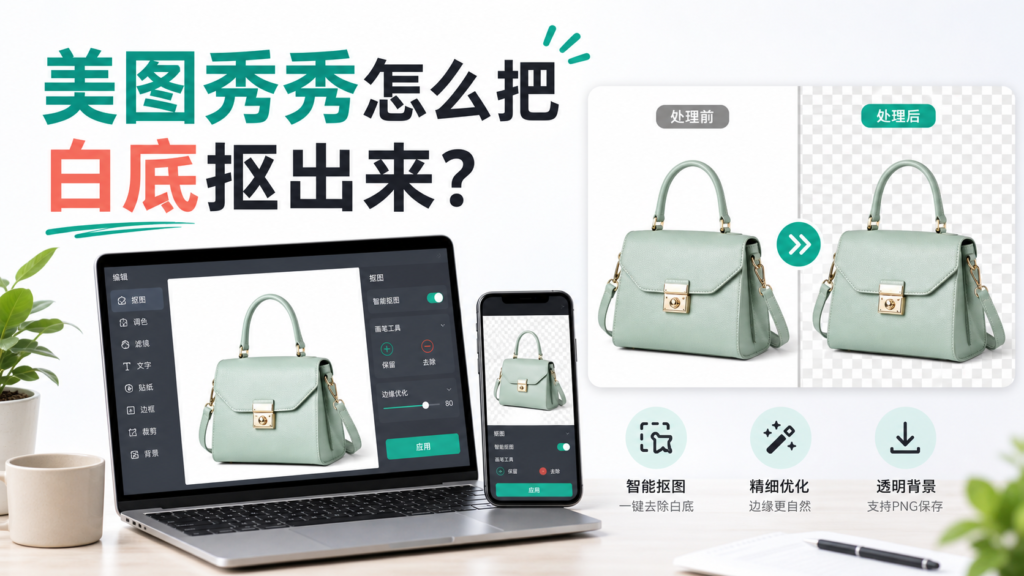
很多人在处理图片时都会遇到同一个问题:图片主体很好看,但背景是白色,放到海报、详情页或PPT里显得不够干净。那么,美图秀秀怎么把白底抠出来?其实方法并不复杂,只要用好“抠图”或“智能抠图”功能,就能快速把人物、商品、图标等主体从白底中分离出来,再保存为透明背景或更换成新的底色。
首先,打开美图秀秀,进入图片编辑页面,上传需要处理的照片。如果你用的是电脑端,可以点击“打开图片”导入文件;如果是手机端,则从相册选择图片。建议优先使用清晰度高、主体边缘明显的图片,比如白底商品图、证件照、人像半身照等。图片越清楚,系统识别主体越准确,后期修边也越省事。
导入图片后,找到“抠图”功能。美图秀秀官方教程中提到,抠图功能可以自动识别主体并移除原背景,适合处理人像、商品和复杂背景。进入抠图页面后,通常可以选择智能抠图,让系统自动判断需要保留的部分。等待几秒后,白色背景会被去除,主体会单独显示出来。
如果自动抠图后边缘不够干净,可以使用手动修整工具。常见操作包括“保留”和“去除”:如果系统误删了主体边缘,就用保留笔刷补回来;如果白底残留在头发、衣服、商品边角附近,就用去除笔刷轻轻擦掉。处理商品图时尤其要注意阴影、透明材质和浅色边缘,因为这些地方最容易出现白边。
白底抠出来之后,你有两种常用保存方式。第一种是换成透明背景,适合后续放到海报、电商详情页、短视频封面或PPT中继续设计。保存时一定要选择PNG格式,因为透明背景通常需要PNG支持。如果保存成JPG,透明区域可能会重新变成白色。第二种是更换背景颜色,比如证件照常用蓝底、红底、白底,商品图常用浅灰、纯白或品牌色背景。
如果你的目标是“把白底去掉,但保留主体”,推荐选择透明背景并导出PNG。如果你的目标是“把原来的白底换成别的颜色”,则可以在抠图完成后进入背景设置,选择纯色背景或自定义颜色。美图秀秀也支持更换背景图,适合做更有氛围感的宣传图。
在实际操作中,很多人会遇到“明明抠图了,下载后还是白底”的情况。这个问题大多不是抠图失败,而是保存格式不对。美图秀秀官方说明中提到,透明背景需要选择PNG格式;如果下载为JPG,本地查看时就可能显示成白底。因此,保存前要检查文件格式,尽量选择PNG,并确认预览中背景是透明棋盘格。
想让抠图效果更自然,可以注意三个细节。第一,原图尽量避免过曝,白色衣服或浅色商品放在白底上时,边缘容易识别不准。第二,抠图后放大检查边缘,尤其是头发、肩膀、手指、包带和商品转角。第三,导出前可以适当调整亮度、对比度或边缘羽化,让主体看起来不生硬。
总的来说,美图秀秀把白底抠出来的流程可以概括为:上传图片,进入抠图,使用智能识别,手动修边,选择透明背景或新底色,最后导出PNG。对于普通用户来说,这个方法不需要复杂PS技巧,几分钟就能完成。无论你是制作证件照、电商主图、公众号配图,还是想把图片素材放进设计稿里,美图秀秀的抠图功能都足够实用。