
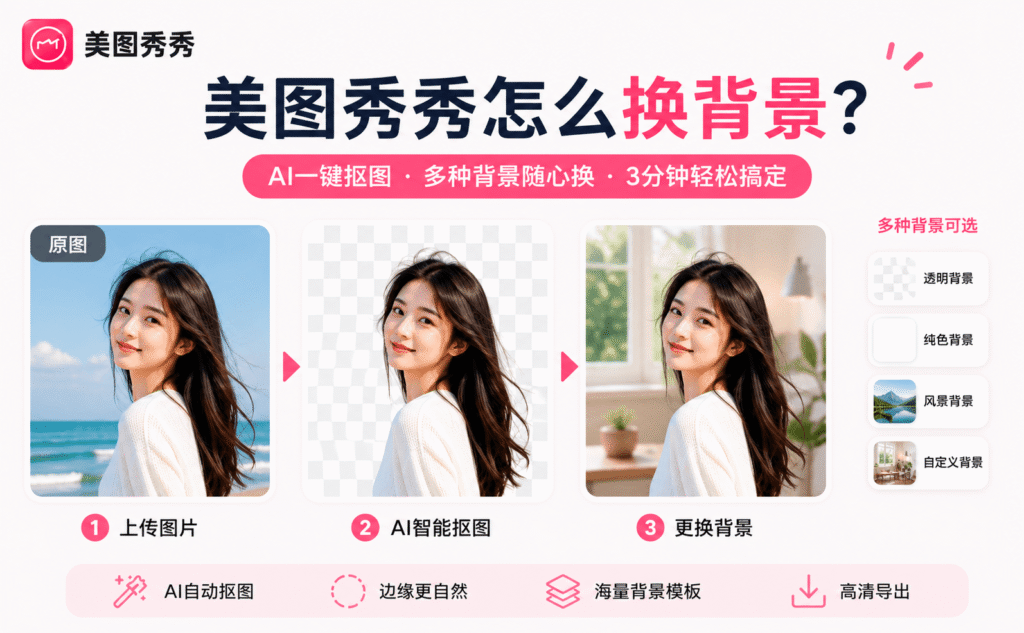
如今,不会修图的人越来越少,但真正会复杂设计软件的人其实也不多。很多时候,我们只是想简单解决一个问题:
“这张照片背景太乱了,能不能换一下?”
比如:
- 自拍背景像刚经历了一场“生活暴击”
- 商品照片背景不够干净
- 证件照需要蓝底或白底
- 社交媒体封面想更有氛围感
过去,换背景听起来像设计师的工作,需要复杂的软件和专业技巧。但现在,AI工具已经让这件事变得简单许多。而在众多工具里,很多用户都会优先想到一个名字——美图秀秀。
那么,美图秀秀怎么换背景?到底难不难?今天这篇文章就用最简单的方式,带你一步步学会换背景,不管你是手机用户、电脑版用户还是网页版用户,都能快速上手。
为什么越来越多人需要换背景?
先说个真实场景。
很多人拍照时,其实拍得不差。
问题往往出在背景。
例如:
- 房间有点乱
- 墙面太普通
- 路人乱入镜头
- 光线不够高级
于是,一张本来不错的照片,气质瞬间打折。
这也是为什么“换背景”需求越来越高。
不仅是自拍。
现在很多行业都在使用背景替换。
比如:
- 电商产品图
- 证件照制作
- 自媒体封面
- 海报设计
- 社交媒体内容
而美图秀秀的AI换背景功能,正好解决了这些问题。
美图秀秀怎么换背景?先了解AI换背景原理
很多人第一次使用时都会好奇:
“它怎么知道我要换哪里?”
其实原理并不复杂。
美图秀秀会通过AI自动识别:
- 人物主体
- 商品轮廓
- 背景区域
- 边缘细节
简单理解:
AI会先帮你完成“抠图”。
然后再把新的背景放进去。
过去需要手动处理几十分钟的工作,现在通常几秒钟就能完成。
这也是AI修图越来越受欢迎的原因。
效率高。
门槛低。
普通人也能操作。
手机版美图秀秀怎么换背景?
手机是很多用户最常用的设备。
所以我们先从手机版开始。
如果你正在搜索“美图秀秀怎么换背景”,其实手机端操作非常简单。
第一步:打开美图秀秀APP
进入首页。
找到:
- 抠图
- AI抠图
- 换背景
不同版本入口名字可能略有区别,但一般都比较明显。
点击进入即可。
第二步:上传需要换背景的图片
从相册中选择照片。
这里有个小建议。
AI虽然越来越聪明,但仍然更喜欢:
- 主体清晰
- 光线正常
- 背景和人物有一定对比
这样的图片。
识别准确率会更高。
例如:
白衣服站在白墙前。
AI偶尔也会“思考人生”。
第三步:AI自动识别主体
上传后。
系统会自动开始分析。
通常几秒内完成。
这时你会看到:
- 人物被保留
- 背景被去除
很多人第一次体验都会感慨:
“原来换背景这么快?”
尤其是人物照片。
发丝识别效果相比早期版本已经提升很多。
第四步:选择新背景
这是最有趣的环节。
美图秀秀通常提供:
纯色背景
适合:
- 证件照
- 简约风格
- 商品图
常见:
- 白底
- 蓝底
- 红底
尤其做证件照时非常方便。
场景背景
如果想让照片更有氛围感。
可以选择:
- 海边
- 咖啡馆
- 城市夜景
- 工作室背景
- 自然风景
很多社交媒体照片都喜欢这样处理。
不过友情提醒:
适度使用。
否则容易从“氛围感大片”变成“穿越现场”。
自定义背景
这是很多用户喜欢的功能。
你可以上传自己的背景图。
比如:
- 品牌海报
- 店铺宣传图
- 个人设计素材
自由度更高。
特别适合电商和自媒体。
第五步:调整与保存
背景替换完成后。
建议稍微检查:
- 边缘是否自然
- 光影是否协调
- 人物是否过于突兀
然后保存即可。
通常:
PNG适合透明背景。
JPG适合普通图片导出。
美图秀秀网页版怎么换背景?
越来越多人喜欢在线工具。
原因很现实:
不想下载软件。
而美图秀秀网页版正好满足这个需求。
那么,美图秀秀怎么换背景网页版操作呢?
其实也很简单。
打开网页版
进入:
在线编辑页面。
找到:
- AI换背景
- 在线抠图
- 去背景
入口。
上传图片
支持:
- JPG
- PNG
- 常见图片格式
上传后系统自动识别。
几秒完成主体分离。
更换背景
网页版通常支持:
- 纯色底
- 模板背景
- 自定义上传
操作和APP基本一致。
对于:
- 办公电脑
- 临时修图
- 学校设备
特别方便。
不用安装。
打开即用。
电脑版美图秀秀怎么换背景?
如果你需要处理:
- 高清大图
- 电商主图
- 海报素材
电脑版会更舒服。
因为:
屏幕更大。
操作更精准。
步骤如下。
导入图片
打开美图秀秀电脑版。
上传需要编辑的照片。
选择抠图或换背景
进入:
智能抠图。
AI自动识别主体。
完成去背景。
添加新背景
可选择:
- 软件自带背景
- 上传本地图片
- 纯色背景
电脑版优势在于:
微调更方便。
尤其适合:
- 商品边缘
- 复杂发丝
- 多元素图片
处理更精细。
美图秀秀换背景适合哪些场景?
很多人以为:
换背景只是自拍功能。
其实用途远比想象中广。
1. 证件照制作
这是高频需求。
比如:
- 白底
- 蓝底
- 红底
过去需要专门照相馆。
现在:
拍照→换底→导出。
在家就能完成。
2. 电商商品图
电商图片要求:
背景干净。
主体突出。
统一视觉。
很多卖家使用美图秀秀快速生成:
- 白底图
- 主图
- 活动图
节省大量时间。
3. 自媒体封面
小红书、公众号、短视频封面常常需要:
人物突出。
背景统一。
换背景后:
点击率和视觉效果通常更好。
4. 趣味创作
这个最快乐。
比如:
把自己放进:
- 雪山
- 海岛
- 太空
- 漫画世界
虽然未必严肃。
但真的很好玩。
有时候修图本身就是娱乐。
美图秀秀换背景和PS哪个好?
很多人会问:
“既然PS也能换背景,美图秀秀还有必要吗?”
答案其实很简单。
定位不同。
| 对比 | 美图秀秀 | Photoshop |
|---|---|---|
| 上手难度 | 低 | 高 |
| AI自动化 | 强 | 中等 |
| 学习成本 | 低 | 高 |
| 操作速度 | 快 | 较慢 |
| 适合人群 | 普通用户 | 专业设计师 |
简单理解:
想快速换背景。
美图秀秀更方便。
想做复杂商业设计。
PS更专业。
对于大多数普通用户来说,美图秀秀已经足够。
美图秀秀换背景常见问题
为什么换背景后边缘不自然?
通常原因:
- 原图模糊
- 主体和背景颜色接近
建议:
使用边缘优化。
或更换清晰照片。
为什么人物看起来像贴上去的?
很多人忽略:
光影协调。
背景和人物光线方向差异太大,就容易违和。
尽量选择光线相近背景。
为什么导出后透明背景消失?
因为保存格式不对。
透明背景一般需要:
PNG格式。
JPG通常不支持透明层。
结语
关于“美图秀秀怎么换背景”,其实没有想象中复杂。
AI技术让过去需要专业软件才能完成的操作,变成了人人都能轻松上手的功能。
无论你是:
- 自拍爱好者
- 电商卖家
- 自媒体创作者
- 还是普通用户
学会美图秀秀换背景,都能让图片处理效率提升不少。
而且说实话。
当你体验过:
“一键换背景”的快乐后,
可能就会发现——
修图这件事,原来也可以这么轻松。