
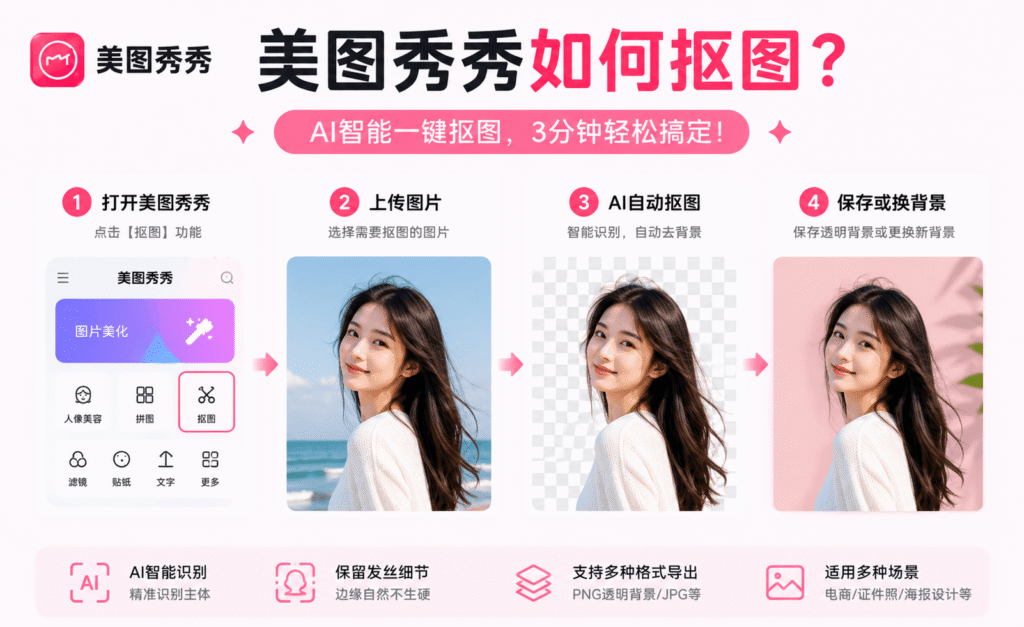
在图片内容越来越重要的今天,抠图已经不再是设计师的专属技能。无论是制作商品图、换背景、做证件照,还是设计社交媒体封面,“抠图”几乎成了许多人都会遇到的需求。而对于大部分普通用户来说,最关心的问题通常只有一个:美图秀秀如何抠图?
如果你曾经被PS复杂的钢笔工具折磨过,或者面对密密麻麻的图层菜单一脸迷茫,那么这篇文章或许能帮你省下不少时间。今天我们就来详细聊聊美图秀秀如何抠图,包括手机端、网页版、电脑版的操作步骤,以及一些容易忽略但非常实用的小技巧。
为什么越来越多人用美图秀秀抠图?
过去提到抠图,很多人的第一反应是:
“是不是要学Photoshop?”
然后脑海里自动出现:
- 图层
- 蒙版
- 羽化
- 钢笔路径
还没开始操作,人已经累了。
而如今,AI技术改变了这一切。
美图秀秀最大的优势就在于:把复杂的事情简单化。
尤其在AI识别技术升级后,抠图不再需要一笔一笔描边,而是变成了:
上传图片 → AI识别 → 一键完成。
对于普通用户来说,这种效率提升非常明显。
美图秀秀如何抠图?先了解AI抠图原理
很多人第一次体验AI抠图时都会有点疑惑:
“它为什么知道我要保留什么?”
其实原理并不神秘。
AI会自动分析图片中的:
- 人像
- 物体轮廓
- 背景区域
- 边缘细节
然后判断主体和背景。
比如:
一张自拍。
人物通常是主体。
天空、墙面或室内背景,则会被识别为可删除区域。
于是几秒内,系统就能完成过去需要十几分钟甚至更久的工作。
当然。
AI再聪明,也不是魔法师。
如果照片背景非常复杂,或者主体与背景颜色接近,仍然可能需要手动微调。
手机版美图秀秀如何抠图?
对于多数用户来说,手机端是最常见的使用场景。
操作步骤非常简单。
第一步:打开美图秀秀
进入首页。
在功能区找到:
“抠图” 或 “AI抠图”
不同版本名称可能略有区别,但通常都比较显眼。
第二步:上传需要处理的照片
选择相册中的图片。
建议:
- 主体清晰
- 光线正常
- 背景不要过于混乱
这样的图片AI识别准确率更高。
第三步:等待自动识别
这时候AI会开始工作。
通常只需几秒。
你会发现:
人物或物体已经被自动分离。
背景被透明化处理。
很多第一次使用的人都会产生一种感受:
“原来抠图还能这么省事?”
第四步:手动调整边缘
如果发现:
- 头发边缘不完整
- 衣服细节缺失
- 局部识别错误
可以使用:
- 保留工具
- 擦除工具
- 边缘优化
进行简单修正。
尤其是头发区域。
这是抠图里最容易翻车的部分。
但美图秀秀在人物发丝处理方面,已经比早期版本成熟很多。
第五步:保存或换背景
抠图完成后,你可以:
- 保存透明PNG
- 更换背景
- 添加颜色底图
- 制作证件照
- 继续编辑设计
整个流程通常不会超过几分钟。
美图秀秀网页版如何抠图?
除了APP,现在很多用户也喜欢使用网页版。
原因很简单:
不用安装。
打开浏览器就能使用。
那么,美图秀秀如何抠图网页版操作呢?
步骤其实也类似。
进入在线编辑页面
打开网页版。
找到:
AI抠图
或者:
在线去背景
功能入口。
上传图片
支持:
- JPG
- PNG
- 常见图片格式
上传后系统自动识别。
AI自动去背景
几秒内完成。
如果需要,还能直接:
- 替换纯色背景
- 加入场景图
- 导出高清图片
对于办公用户来说,非常方便。
特别适合:
- 临时修图
- 工作电脑
- 学校设备
不用担心软件下载和安装问题。
电脑版美图秀秀如何抠图?
如果需要处理:
- 高清图片
- 商品图
- 大尺寸设计素材
电脑版会更舒服。
步骤如下:
打开图片
启动美图秀秀电脑版。
导入图片。
选择抠图工具
进入:
“抠图”
或:
“智能抠图”
功能页面。
AI识别主体
系统自动分析图片。
大多数情况下:
人物、商品、宠物都能快速识别。
微调边缘
电脑版的优势在于:
屏幕更大。
调整更精准。
适合处理:
- 电商产品
- 发丝边缘
- 复杂物体
导出文件
建议:
保存PNG格式。
因为透明背景通常需要PNG支持。
美图秀秀抠图适合哪些场景?
很多人以为:
抠图只是为了自拍换背景。
其实用途远比想象中广。
电商商品图
这是最常见场景。
商品需要:
- 干净背景
- 主体突出
- 统一视觉
美图秀秀AI抠图可以快速生成:
白底图
或主图素材。
很多中小卖家都在使用。
证件照制作
换底色非常方便。
例如:
- 红底
- 蓝底
- 白底
不用专门跑照相馆。
在家也能完成。
社交媒体封面
小红书、公众号、短视频封面常常需要:
人物突出。
背景简洁。
抠图后设计自由度更高。
趣味创作
这个最有意思。
比如:
把自己P到:
- 海边
- 太空
- 漫画世界
虽然未必严肃。
但确实很快乐。
美图秀秀抠图和PS哪个好?
这是高频问题。
其实没有绝对答案。
因为定位不同。
| 对比 | 美图秀秀 | Photoshop |
|---|---|---|
| 上手难度 | 简单 | 高 |
| AI自动化 | 强 | 中等 |
| 学习成本 | 低 | 高 |
| 精细操作 | 中等 | 极强 |
| 适合人群 | 普通用户 | 专业设计师 |
简单说:
如果只是:
- 日常修图
- 电商主图
- 社媒设计
美图秀秀已经足够。
而PS更适合:
专业设计。
所以很多人不是“二选一”。
而是:
日常用美图。
复杂需求再上PS。
美图秀秀抠图常见问题
为什么抠图失败?
通常原因有:
- 图片模糊
- 主体不清晰
- 背景太复杂
建议更换清晰照片。
为什么头发边缘不好?
发丝本身识别难度高。
可使用:
边缘优化。
或者手动补充。
为什么导出背景还是白色?
很多用户忘记:
保存PNG。
JPG通常不支持透明背景。
结语
关于“美图秀秀如何抠图”,其实答案并没有想象中复杂。
AI技术让过去繁琐的设计流程,变成了普通人也能轻松完成的操作。
无论你是:
- 电商卖家
- 自媒体作者
- 学生党
- 还是日常修图爱好者
掌握美图秀秀抠图技巧,都能帮你提高效率。
而且说实话。
当你第一次体验:
“一键去背景”的快乐后,
可能就很难再回到手动画线的时代了。