
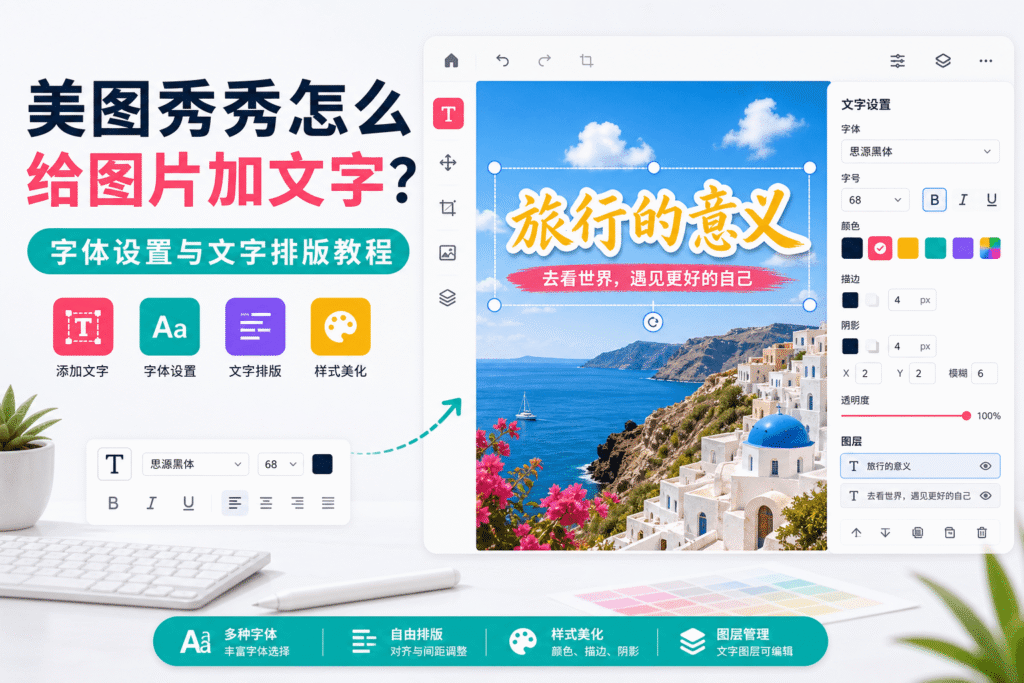
给图片添加文字,可以让照片传递更完整的信息。无论是制作社交媒体配图、商品宣传图、教程封面,还是添加日期、说明和文字水印,都可以通过美图秀秀完成。
美图秀秀的文字功能支持修改字体、字号、颜色、透明度、位置等参数,部分版本还提供描边、阴影和文字模板。下面将从基础操作、排版方法、批量处理和常见问题等方面,介绍如何给图片添加文字。
美图秀秀给图片加文字的基本方法
不同设备和软件版本的界面可能有所区别,但基本操作流程相似。
第一步:导入需要编辑的图片
打开美图秀秀,进入“图片编辑”或“图片美化”,然后从电脑或手机中选择需要添加文字的图片。
建议使用原始高清图片,不要使用经过聊天软件反复转发的版本。图片清晰度越高,添加文字后导出的效果通常越好。
如果准备制作文章封面或宣传海报,还应提前确认图片比例和最终尺寸,避免添加文字后再次大幅裁剪。
第二步:进入文字功能
图片导入后,在编辑工具中找到“文字”功能。根据美图秀秀官方帮助中心的信息,进入文字编辑区域后,可以输入文字并调整字体、颜色、大小等样式。
点击“添加文字”或输入框,在文本区域内填写需要展示的内容,例如:
新手修图完整教程
活动时间:6月20日至6月30日
新品上市
输入后,文字通常会以独立文本框的形式显示在图片上。
第三步:调整文字样式
选中文字框后,可以根据图片内容调整字体、字号、颜色和透明度。
标题通常使用较大的字号和较粗的字体,说明文字则可以适当缩小。不要为了突出内容而同时使用过多字体,否则容易让画面显得杂乱。
文字颜色要与背景形成足够对比。浅色背景可以使用深色文字,深色背景则适合白色或其他浅色文字。如果背景颜色比较复杂,可以为文字添加描边、阴影或半透明底色。
第四步:调整位置和大小
拖动文字框,可以把文字放到合适的位置。通过文字框周围的控制点,还可以修改文本大小或旋转角度。
调整位置时应避开人物五官、商品主体和画面中的重要信息。文字与图片边缘之间也要保留适当距离,防止发布到其他平台后被自动裁掉。
第五步:保存图片
完成文字编辑后,点击“保存”或“导出”,选择图片格式、画质和保存位置。
建议不要覆盖原始文件,可以将添加文字后的图片另存为:
photo-text-version.jpg
article-cover-final.png
这样能够保留原图,后续需要修改文字时也更方便。
如何让图片上的文字更加清晰?
文字是否清楚,不仅与字号有关,也与背景、颜色和导出画质有关。
增强文字与背景的对比
当图片背景比较复杂时,文字容易与背景混在一起。可以使用以下方法提高可读性:
- 使用与背景反差明显的颜色;
- 添加细描边或轻微阴影;
- 在文字下方增加半透明色块;
- 对文字后方的局部背景进行虚化;
- 把文字移动到留白较多的位置。
阴影和描边不宜设置得太重,否则会让文字边缘显得粗糙。一般只需要轻微增强轮廓即可。
使用合适的字体和字号
正文、说明和日期适合使用结构清晰的字体。海报标题可以选择更醒目的字体,但必须保证容易辨认。
如果图片需要在手机端查看,字号不能太小。编辑完成后,可以缩小预览图片,检查标题和主要信息是否仍然清楚。
控制每行文字长度
一行文字过长,会降低阅读速度,也容易破坏图片构图。可以根据画面宽度进行换行,把内容拆分为标题和副标题。
例如,不建议把所有信息放在同一行:
美图秀秀新手修图教程包含抠图调色人像美容和图片保存可以改为:
美图秀秀新手修图教程
抠图、调色与人像美容
这样的层级更加清晰。
图片文字应该怎么排版?
好的文字排版应让用户先看到核心信息,再看到补充内容。
建立标题层级
图片中通常可以设置三种文字层级:
- 主标题:表达最重要的信息;
- 副标题:补充主标题内容;
- 辅助信息:日期、来源、说明或网址。
主标题字号最大,副标题稍小,辅助信息应保持简洁。不同层级可以通过字号、粗细和颜色区分,不需要使用太多装饰。
保持对齐关系
文字可以采用左对齐、居中对齐或右对齐,但同一组内容应尽量保持一致。
教程封面和商品宣传图通常适合左对齐,因为阅读顺序比较自然;节日祝福和人物海报可以根据构图采用居中对齐。
不要使用过多颜色
一张图片通常使用两到三种文字颜色就足够了。主标题可以使用品牌色或强调色,其他文字使用黑色、白色或灰色。
如果每行文字都使用不同颜色,用户很难判断阅读顺序。
如何添加日期、时间或文字水印?
需要给图片添加拍摄日期、作者名称或网站地址时,同样可以使用文字工具。
输入日期或水印内容后,将其移动到图片角落,并适当降低透明度。水印应当能够识别,但不能过度影响图片主体。
常见文字水印内容包括:
摄影:作者名称
网站名称
账号名称
拍摄日期
如果主要目的是保护原创图片,可以把文字放在靠近主体的位置。只放在最外侧边缘的水印比较容易被裁掉。
美图秀秀怎么批量给图片加文字?
需要为多张商品图、活动照片或文章配图添加相同文字时,可以使用电脑版的批量处理功能。
美图秀秀官方教程介绍的基本操作流程如下:
- 打开美图秀秀并进入“批量处理”;
- 导入需要添加文字的多张图片;
- 在功能栏中选择“添加文字”;
- 输入需要统一添加的内容;
- 设置字体、字号、颜色和位置;
- 预览不同图片的显示效果;
- 选择输出目录并开始处理。
批量处理适合文字内容、位置和样式相同的图片。如果横图、竖图和方图混在一起,文字位置可能不统一,建议按照图片比例分别处理。
处理前应先测试两三张图片,确认文字没有遮挡主体,再批量导出全部文件。
添加文字后图片模糊怎么办?
文字添加完成后出现模糊,可能与原图质量、文字缩放和保存设置有关。
可以尝试以下方法:
- 从原始高清图片开始编辑;
- 不要把尺寸很小的图片过度放大;
- 避免反复保存JPG文件;
- 导出时选择较高画质;
- 文字海报可以考虑保存为PNG;
- 按照实际发布尺寸制作图片;
- 上传平台时避免二次压缩。
PNG通常更适合包含大量文字、图标和线条的图片,JPG则更适合普通照片。网站文章封面可以使用高质量JPG,以平衡清晰度和文件大小。
添加文字时常见问题
为什么找不到需要的字体?
部分字体需要下载后才能使用,也可能与软件版本、系统字体或会员权限有关。使用字体前还应确认其商业授权范围。
为什么文字显示不完整?
可能是文字框太小、字号过大或换行设置不合理。可以扩大文字框、减小字号或手动换行。
如何修改已经添加的文字?
选中对应文字图层或文字框,然后重新编辑内容和样式。保存为普通图片后,文字可能无法继续单独修改,因此建议保留可编辑工程或源文件。
如何删除图片上的文字?
如果文字是当前编辑过程中添加的,可以直接选中文字框后删除。如果文字已经与原图合并,则需要使用AI消除或消除笔进行处理,复杂背景下不一定能完全恢复。
总结
使用美图秀秀给图片加文字的基本流程是:导入图片、打开文字功能、输入内容、调整字体和颜色、设置位置,最后选择合适的格式和画质导出。
想让图片上的文字更加清晰,应重点处理文字与背景的对比,并建立明确的标题层级。需要处理多张图片时,可以使用批量添加文字功能,但应提前按照图片比例分组,并先进行少量测试。