
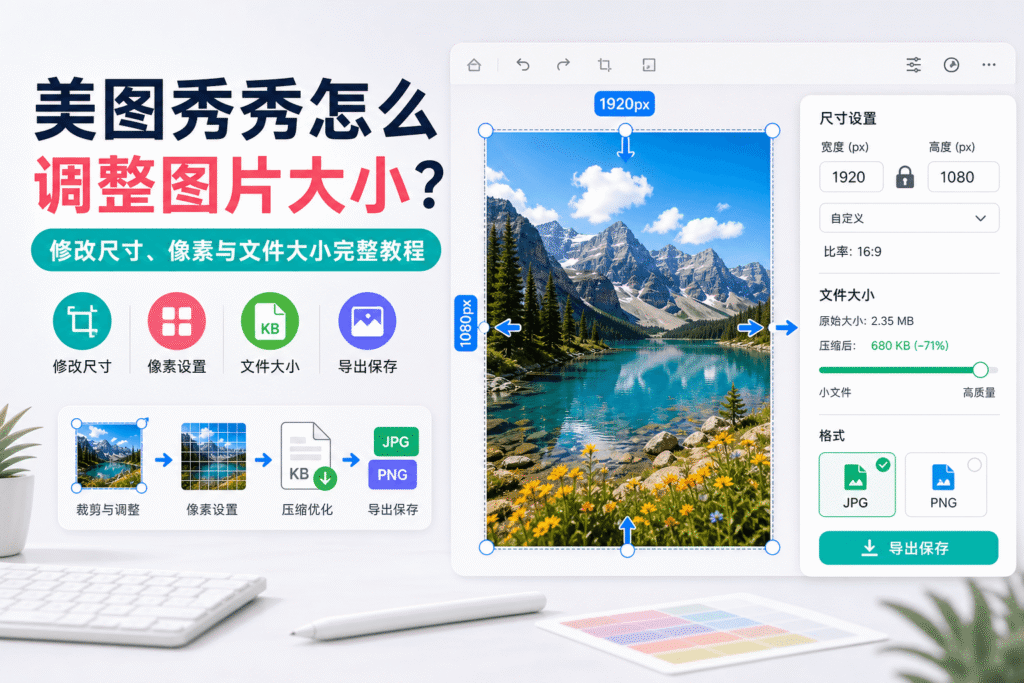
在上传证件照、商品主图、网站配图或社交媒体图片时,经常会遇到尺寸不符合要求的问题。例如,报名系统要求照片为295×413像素,电商平台要求主图为800×800像素,网站后台则可能限制图片宽度或文件大小。
美图秀秀提供了裁剪、尺寸修改和图片压缩等功能,可以用于调整图片的宽度、高度、比例及文件体积。本文将详细介绍具体操作方法,并说明如何避免图片变形或模糊。
图片尺寸和文件大小有什么区别?
调整图片前,首先要理解图片尺寸和文件大小的区别。
图片尺寸是指图片的宽度和高度,通常以像素为单位,例如:
800×800像素
1200×800像素
1920×1080像素
文件大小则是图片占用的存储空间,通常以KB或MB为单位,例如500KB、2MB或10MB。
修改图片尺寸通常会影响文件大小,但两者并不完全相同。一张尺寸较大的图片经过压缩后,文件体积可能很小;一张尺寸不大的PNG图片,由于包含透明信息,文件体积也可能比较大。
因此,遇到“图片不能超过500KB”的要求时,需要压缩文件;遇到“图片必须为800×800像素”的要求时,则需要修改尺寸。
美图秀秀怎么调整图片尺寸?
不同版本的美图秀秀在功能名称和位置上可能略有不同,但操作逻辑基本一致。
导入原始图片
打开美图秀秀,进入“图片编辑”或“图片美化”,选择需要调整的照片。
建议尽量使用相机或手机中的原始图片,不要使用经过聊天软件多次转发的版本。经过压缩的图片已经损失了部分细节,即使重新放大尺寸,也很难恢复原来的清晰度。
找到尺寸调整功能
导入图片后,在编辑工具中找到“裁剪”“修改尺寸”或“裁剪/旋转/尺寸”。
进入相关面板后,通常可以看到图片当前的宽度和高度。部分版本还会提供常用比例、平台尺寸或自定义像素功能。
输入目标宽度和高度
根据使用要求填写新的宽度和高度。
例如,需要将商品图片调整为800×800像素,可以设置:
宽度:800像素
高度:800像素
如果网站只要求图片宽度为1200像素,可以输入宽度并保持原图比例,让系统自动计算高度。
保存调整后的图片
设置完成后,点击“应用”或“完成”,确认图片没有变形,再选择“保存”或“导出”。
保存时建议选择较高画质,并注意图片格式和保存位置。最好不要直接覆盖原图,以便调整结果不理想时重新处理。
为什么调整图片后会变形?
图片变形通常是因为原始比例和目标比例不同。
例如,原图尺寸为1600×900像素,接近16:9比例。如果直接把它修改成800×800像素,画面会被强行压缩成正方形,人物脸型、商品外观和圆形物体都可能发生变形。
开启锁定比例
普通照片调整尺寸时,建议开启“锁定比例”或“保持宽高比”。
开启后,只需要修改宽度或高度中的一项,另一项会自动计算。例如,将1600×900像素的图片宽度修改为800像素,高度会自动变成450像素。
这种方法不会改变画面比例,适合风景照、人像照片和文章配图。
固定尺寸应先裁剪
如果必须输出800×800像素的正方形图片,正确方法不是直接拉伸,而是先裁剪。
具体步骤如下:
- 打开裁剪功能;
- 选择1:1比例;
- 移动裁剪框,保留人物或商品主体;
- 完成裁剪;
- 将尺寸设置为800×800像素;
- 选择高画质导出。
这样既能满足尺寸要求,也能避免画面被压扁或拉长。
美图秀秀怎么修改图片像素?
图片像素实际上就是图片尺寸中的宽度和高度。修改像素时,应先查看上传平台的具体要求。
如果平台要求图片不低于1200像素,可以在锁定比例的情况下,将长边设置为1200像素。如果要求固定宽高,则应先处理图片比例,再填写准确数值。
需要注意的是,把小图放大到更高像素,并不代表图片会真正变清晰。例如,一张300×300像素的小图放大到1500×1500像素,只是增加了像素数量,原图中缺失的细节不会自动恢复。
原图比较模糊时,可以先尝试“AI变清晰”,再调整输出尺寸。但AI修复效果仍然取决于原图质量,严重失焦或经过多次压缩的图片很难完全恢复。
美图秀秀怎么压缩图片文件大小?
如果图片尺寸符合要求,但文件超过上传限制,就需要压缩文件大小。
使用图片压缩功能
在美图秀秀中找到“图片压缩”功能,导入需要处理的图片,然后选择压缩质量或目标文件大小。
压缩时可以参考以下步骤:
- 查看原图文件大小;
- 设置目标大小或压缩质量;
- 预览压缩效果;
- 检查人物、文字和商品细节;
- 保存压缩后的图片;
- 在文件属性中确认最终大小。
不要一次把画质降得太低。可以逐步降低文件体积,直到符合平台要求。
选择合适的图片格式
照片、风景图和商品实拍图通常适合保存为JPG。JPG文件较小,兼容性也比较好,但画质设置过低时会产生明显的压缩痕迹。
PNG适合透明背景图片、Logo、图标、文字海报和界面截图。它能较好地保留文字和线条边缘,但文件体积通常比JPG更大。
如果平台不需要透明背景,使用高质量JPG通常更容易控制文件大小。
如何批量调整多张图片?
需要处理大量商品图、文章配图或活动素材时,可以使用电脑版的批量处理功能。
一般操作流程如下:
- 打开美图秀秀;
- 进入“批量处理”;
- 选择“批量改尺寸”;
- 导入需要处理的图片;
- 设置统一宽度、高度或缩放比例;
- 选择是否保持原图比例;
- 设置输出格式和保存目录;
- 开始批量处理。
正式处理前,建议先选择两三张图片测试。确认图片没有变形、裁剪位置正确且清晰度符合要求后,再处理全部文件。
调整图片后模糊怎么办?
调整后的图片模糊,常见原因包括原图分辨率过低、放大幅度过大、保存画质过低,以及图片被平台再次压缩。
可以尝试以下方法:
- 使用未经压缩的原始图片;
- 避免把小图放大数倍;
- 保存时选择较高画质;
- 不要反复编辑和保存JPG文件;
- 必要时先使用AI变清晰;
- 上传前按照平台推荐尺寸处理;
- 以文件或原图方式传输照片;
- 保存前以100%比例检查细节。
对于网站图片,也不建议盲目追求超大尺寸。图片过大会拖慢网页加载速度,影响移动端体验和谷歌页面性能评分。
不同用途应该设置多大尺寸?
网站文章配图
文章配图宽度通常可以设置为1200至1600像素,高度按照原图比例自动计算。这样可以兼顾清晰度和加载速度。
电商商品主图
商品主图常见尺寸为800×800像素,但不同平台规则可能不同。处理前应查看平台当前要求,并先按照1:1比例裁剪。
证件照
证件照需要同时满足像素、比例、背景颜色、格式和文件大小要求。不要只选择“一寸”或“二寸”,还要核对报名系统规定的具体数值。
社交媒体图片
社交媒体常见比例包括1:1、4:5和16:9。提前按照目标比例裁剪,可以减少上传后被平台自动裁切的情况。
调整图片大小常见问题
如何只修改宽度而不改变比例?
开启“锁定比例”,输入目标宽度,高度会根据原图比例自动计算。
如何把长方形图片改成正方形?
先使用1:1比例裁剪,再设置相同的宽度和高度,不要直接拉伸图片。
为什么尺寸正确仍然无法上传?
除了像素尺寸,还要检查文件大小、图片格式和文件名。部分平台同时限制尺寸和KB大小。
修改尺寸会降低画质吗?
缩小尺寸通常影响较小,过度放大则容易模糊。导出时的压缩质量也会影响最终效果。
总结
使用美图秀秀调整图片大小时,应先确认平台要求的是像素尺寸还是文件大小。普通照片可以开启比例锁定后修改宽度或高度;固定尺寸图片应先裁剪到目标比例,再设置准确像素;文件体积过大时,则需要使用图片压缩功能。
为了避免图片变形和模糊,应尽量使用高分辨率原图,不要过度放大或反复保存JPG。处理完成后,还要检查尺寸、格式、清晰度和文件大小,确认全部符合要求后再上传。